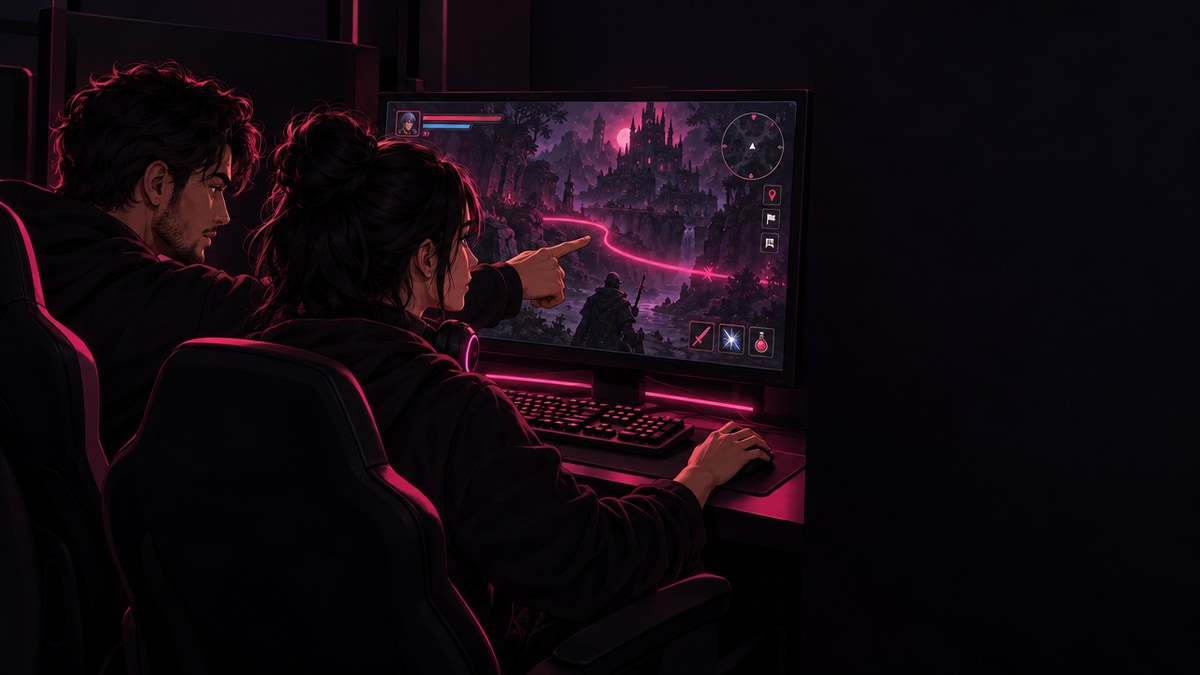
Com a live fechada, o link do widget copiado e a cena aberta no OBS, a pergunta que trava a instalação não é técnica. Colar o endereço como Browser Source leva segundos, e a área de desenho pode ficar onde você quiser. O difícil é escolher esse lugar, porque a região que sobra na sua tela não é a mesma que sobra na tela de outro streamer.
Antes de arrastar a área para qualquer canto, vale nomear o tipo de cena que você monta. Três configurações cobrem a maior parte dos canais em crescimento na Twitch, no Kick e no YouTube: jogo com interface cheia, câmera ocupando a tela toda e transmissão com apresentação ou tela compartilhada. Cada uma deixa livre uma faixa diferente, e é essa faixa que define onde o desenho pago entra e quanto espaço ele pode ocupar.
O raciocínio que vale para as três cenas
O desenho aprovado aparece sobre a imagem que você está mandando para a plataforma, e não dentro da interface da Twitch, do Kick ou do YouTube. Quem monta a cena, monta também o lugar do traço. Isso quer dizer que a decisão de posição é sua e se toma uma vez, fora do ar, em vez de virar improviso no meio da transmissão.
Duas informações ajudam a decidir sem medo. A primeira é que nenhum desenho sobe sem passar pela aprovação da fila, sua ou do moderador. A segunda é que o moderador limpa a tela em um clique quando algo cobre o que importa. Ou seja, você tem dois controles depois do envio. Reservar a faixa certa antes serve justamente para não precisar usar o segundo controle a toda hora, o que é uma expectativa razoável e não uma garantia medida.
Vale lembrar ainda que o preço do desenho vem do tamanho em área de pixels e do tempo de exibição, calibrados no painel. Então o tamanho da região que você reserva não é só estética de cena. É o teto do que o espectador pode comprar. Faixa apertada significa desenho pequeno, que sai rápido e faz a fila girar. Faixa generosa abre espaço para traço maior, com mais tempo de exposição em jogo.
Jogo com interface cheia
Numa partida competitiva, as bordas da tela são as mais ocupadas. Barra de vida, minimapa, placar, munição, cooldown de habilidade, tudo costuma morar nos cantos e na base, porque o jogo empurra a informação para longe do centro da ação. Se você soltar a área de desenho num canto qualquer, a chance de o traço aprovado cair em cima de um número que você precisa ler é alta.
Nesse tipo de cena, a região que tende a sobrar é a faixa central, acima do chão da tela. É espaço de cenário, não de informação. Um desenho ali aparece grande, todo mundo vê, e nada essencial desaparece atrás dele.
Faça o teste com o jogo aberto e a transmissão fechada. Entre em uma partida, olhe a tela inteira e marque mentalmente cada elemento que você consulta durante a ação. O que ficar de fora dessa lista é candidato. Se o seu jogo tem momentos em que até o centro precisa estar limpo, como o round decisivo, essa é a hora de combinar com quem modera que o clique de limpar entra em cena, e não de desistir da posição.
Câmera em tela inteira
Live de conversa, reação ou canto costuma ter a câmera preenchendo a tela. Aqui a lógica se inverte. Não existe interface de jogo para contornar, mas existe um rosto, e rosto coberto é a única coisa que a audiência não perdoa.
A área livre é a moldura em volto do enquadramento, aquela borda de parede, estante ou fundo que aparece dos lados e acima da cabeça. Reservar uma faixa lateral ou superior funciona melhor do que liberar a tela toda e confiar na sorte de cada envio. O desenho continua visível, porque nessa cena existe pouca coisa competindo com ele, e você segue com a expressão à vista, que é o conteúdo do formato.
Uma vantagem prática dessa configuração é que a faixa reservada fica sempre no mesmo lugar, independente do assunto da live. Quem assiste com frequência aprende onde o traço vai nascer e passa a olhar para lá quando alguém paga.
Apresentação ou tela compartilhada
Quando você mostra um slide, uma planilha, um código ou o navegador, o conteúdo exibido é o motivo pelo qual as pessoas estão ali. Ele precisa continuar legível do começo ao fim. Desenho sobre texto pequeno atrapalha antes de divertir.
A saída é tirar a área de desenho de cima do quadro compartilhado e dar a ela uma faixa dedicada na cena. Reduza um pouco a janela da apresentação e monte ao lado, ou embaixo, um espaço próprio para o traço. A cena fica com duas zonas claras, uma para o que você explica e outra para o que o chat desenha, e ninguém precisa escolher entre as duas.
Esse arranjo também ajuda na condução. Como a região é separada, você pode comentar o desenho que acabou de entrar sem perder o ponto da explicação, e voltar ao slide em seguida.
O que muda na sua rotina depois de escolher
Feita a escolha, três ajustes ficam mais fáceis. O tamanho máximo do desenho passa a ter um limite justificado pela cena, não por palpite. O tempo de exibição pode acompanhar esse limite, porque desenho pequeno em faixa lateral incomoda menos e pode ficar mais tempo no ar. E a conversa com quem modera a fila fica curta, já que a pergunta deixa de ser onde o traço vai aparecer e passa a ser o que vale aprovar.
Nada disso depende de plataforma. O mesmo widget de OBS serve na Twitch, no Kick e no YouTube, então a cena que você montar hoje continua valendo se amanhã você transmitir simultaneamente ou trocar de canal principal.
Se o seu formato mistura as três situações na mesma transmissão, o caminho é montar cenas separadas no OBS e colocar o widget em cada uma na faixa correspondente. Você troca de cena como já troca hoje, e a área de desenho acompanha a troca em vez de ficar parada num lugar que só servia para metade da live.